
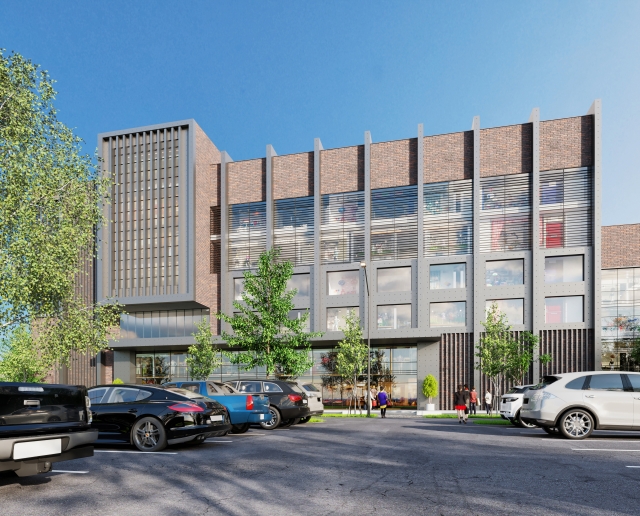
レンダリングした建築パースをPhotoshopでレタッチすることで、より魅力的で伝わりやすいビジュアルに仕上げられます。どのように色味の調整や素材の合成、光や影の演出などを行えばよいのでしょうか?
そこで本記事では、Photoshopで建築パースをレタッチする手順や便利な機能について解説します。Photoshopが役立つ理由や仕上がりを高めるコツもまとめていますので、ぜひ参考にしてください。
建築パースのレタッチにPhotoshopが役立つ理由
建築パースの仕上がりを高めるうえで、Photoshopは使いやすい定番ソフトのひとつです。レンダリング画像に対して細かな修正や演出を加えやすく、完成イメージをより伝わりやすく整えられます。まずは建築パースのレタッチにPhotoshopが役立つ理由を把握しましょう。
部分的に細かな調整ができる
建築パースのレタッチでは、Photoshopを使うことで部分ごとの細かな調整がしやすくなります。レイヤーやマスク、調整レイヤーなどの機能を活用しながら、必要な箇所だけを編集できるためです。
Photoshopでは、壁面だけ明るくしたり、窓ガラスの反射を弱めたり、床材の色味だけを整えたりできます。画像全体を一度に変更する必要がないため、自然に仕上げやすくなる点が特徴です。
細部まで整えやすいことは、建築パース制作でPhotoshopが活用される理由のひとつです。
人物・樹木・空などの素材を合成しやすい
建築パースに生活感や魅力を加えたい場合に、Photoshopで素材を合成する方法が効果的です。人物や植栽、空などの画像素材を重ねて配置しやすく、サイズや色味も調整できるためです。
| 建築パースの素材 | 効果 |
| 人物 | 建物や空間のスケール感が伝わりやすくなる |
| 樹木や車両 | 建物の周辺環境をイメージしやすくなる |
| 空 | 建物や空間の背景に広がりと明るさが生まれる |
素材合成を行いやすいことは、Photoshopが建築パースで選ばれる理由のひとつです。
色調の補正や光の演出でリアリティを高められる
建築パースを自然な印象に仕上げたいなら、Photoshopの色調補正や光の演出の機能が役立ちます。レンダリング直後の画像は少し無機質に見えることがあり、色味や明暗を整えることで印象が大きく変わるからです。
| Photoshopの機能 | 特徴 |
| 色調補正 | 明るさ・色味・コントラストなどを調整して、画像全体の印象を整える |
| 光の演出 | ハイライトや光のにじみ、影の強弱などを加えて、空間の雰囲気や立体感を高める |
色と光の細かな調整を行うことで、より伝わりやすい建築パースに仕上げられます。
建築パースのレタッチに役立つPhotoshopの機能
Photoshopには、建築パースのレタッチを進めやすくする機能が数多くあります。色味の調整から素材合成、細かな修正まで幅広く対応しやすい点が特徴です。ここでは、建築パースの品質向上に役立つ代表的なPhotoshopの機能をご紹介します。
レイヤー・マスク・調整レイヤー
建築パースのレタッチでは、まずレイヤー・マスク・調整レイヤーを使いこなすことが重要です。なぜなら、元画像を残したまま安全に編集し、再修正がしやすいからです。
| Photoshopの機能 | 特徴 |
| レイヤー | 画像や文字、素材を透明なシートのように重ねて、各要素を個別に編集できる |
| マスク | 画像を削除せずに見せる部分と隠す部分を切り替えながら、部分的な調整や合成がしやすくなる |
| 調整レイヤー | 明るさ・色味・コントラストなどの補正効果を、元画像を直接変更せずに重ねて適用する |
細かな管理がしやすいため、建築パース制作では基本となる機能です。
ブラシ・ぼかし・グラデーション
自然な雰囲気を整えるには、ブラシ・ぼかし・グラデーション機能が役立ちます。光や影、空気感のような細かな表現を手軽に加えやすいからです。
| Photoshopの機能 | 特徴 |
| ブラシ | 色を塗ったり、細かな修正を加えたりできる |
| ぼかし | 輪郭や色の境目を和らげて、自然に見せる |
| グラデーション | 色や明るさを段階的に変化させて表現する |
単純な画像の補正だけでなく、空間の雰囲気づくりに役立ちます。
切り抜き・遠近感の補正・不要物の削除
仕上がりの完成度を高めたい場合は、切り抜き・遠近感の補正・不要物の削除も重要です。細かな違和感を整えることで、全体の見え方が大きく変わります。
| Photoshopの機能 | 特徴 |
| 切り抜き | 人物・樹木・車などの素材から必要な部分だけを抜き出し、別の画像へ配置できる |
| 遠近感の補正 | 建物や室内の傾きやゆがみを整えて、自然な見え方に調整する |
| 不要物の削除 | 写り込んでいる人や物体などの不要な対象を周辺環境になじませながら消す |
最後のひと手間として上記の機能を活用すると、より魅力的なパースに仕上げやすくなります。
Photoshopで建築パースをレタッチする手順
Photoshopで建築パースを整える際は、順番を意識して作業すると効率よく仕上げやすくなります。いきなり細部を触るのではなく、ベース画像の調整から素材の追加、細部の仕上げへ進む流れが基本です。ここでは、建築パースをレタッチする手順をご紹介します。
ベース画像の明るさ・色味・コントラストを調整する
まずは、ベース画像の明るさ・色味・コントラストを調整します。理由としては、全体の印象を先に整えておくことで、素材の合成や細部の調整が進めやすくなるからです。
画像が暗すぎる場合は明るさを少し上げ、白っぽく見える場合はコントラストを調整すると立体感が出やすくなります。また、室内パースなら暖色寄りに、外観パースなら自然な空の色に近づけると自然です。
最初に土台となる色と明暗を整えることが、建築パースの仕上がりを安定させるポイントです。
空・人物・植栽などの素材を合成する
ベース画像を調整したら、空・人物・植栽などの素材を加えて情報量を整えます。建物や空間だけの画像に周辺要素を加えることで、完成後のイメージを伝えやすくなるからです。
例えば、青空を背景に入れると明るい印象になり、人物を配置すると建物の大きさが伝わりやすくなります。植栽や車両を加えれば、生活感や利用シーンも想像しやすいです。
素材を合成するときには、サイズ感や配置のバランスを確認しながら進めることが大切です。パースの素材については、以下のページに詳しくまとめてありますので、併せてご覧ください。
影・光・質感を調整してリアリティを高める
最後に、影・光・質感を整えてリアリティを高めます。素材を置いただけでは少し浮いて見えることがあり、明暗を調整することで自然に見えやすくなるためです。
太陽光が右側から差しているなら、人物や樹木の影も同じ方向にすると統一感が出ます。窓ガラスにわずかな反射を加えたり、床材の明暗を整えたりするだけでも印象は変わるのです。
細部の調整は小さな作業の積み重ねですが、完成度を左右する大切な仕上げの工程です。丁寧に整えることが、説得力のあるパースを制作するためのポイントです。
Photoshopで建築パースをレタッチするコツ

Photoshopで建築パースを整える際は機能を使うだけでなく、見せ方のコツを意識することも大切です。少しの違いでも、自然さや完成度に差が出ることがあります。ここでは、建築パースのレタッチのコツをご紹介します。
光源と影の向きを統一して自然に見せる
建築パースを自然に見せるには、光源と影の向きを統一することが重要です。建物・人物・植栽などの影の向きがバラバラだと、見る人が違和感を覚えてしまいます。
例えば、建物の影が左に伸びているのに、人物の影だけ右に伸びていると不自然です。素材を配置する際にどこから光が当たっているかを確認し、同じ方向に影を付けると統一感を出せます。
難しく考えすぎず、全体で光の流れを整理する意識を持つことが大切です。
彩度とコントラストを調整して違和感を抑える
素材同士をなじませるには、彩度とコントラストの調整が効果的です。ベース画像に追加した人物や空などの素材だけ色が強すぎたり暗すぎたりすると、後から貼り付けた印象が出やすいためです。
例えば、曇り空のパースに鮮やかな青空の素材を入れると、浮いて見えてしまいます。彩度を少し下げ、明るさを周囲に合わせると自然な雰囲気を出せます。コントラストが強すぎる場合は、少し和らげると効果的です。
パース全体の色の温度感を合わせることが、違和感を抑える近道です。
素材のスケールと遠近感を意識して配置する
人物や樹木などの素材を配置するときは、スケールと遠近感を意識しましょう。素材の大きさや位置関係が不自然だと、建物の寸法が伝わりにくくなるからです。
例えば、2階の窓より大きな人物を道路脇に置くと、現実的ではない印象を与えます。奥にある素材を少し小さくし、手前の素材をやや大きくしながら、距離感に合わせると自然です。バランスを整えるためには、地面との接地位置を確認しましょう。
素材の配置では、見栄えだけでなく現実的な見え方を意識することが大切です。
建築パース制作に困ったら専門会社に相談しよう
建築パースの制作やPhotoshopでのレタッチに悩んだ場合は、専門会社へ相談する方法もあります。設計や用途に合う提案を受けられるため、社内での負担軽減や品質向上につながります。納期や活用方法も含めて、ぜひ相談してみましょう。
シカクビューでは、設計や用途に適したパースを制作しています。
- CG・手書きパース・作図・照明シミュレーションなどの幅広いニーズに対応
- 住宅やマンション、店舗、オフィスビルなどの豊富な制作実績
- スタンダードは1カット4万円~、5営業日~
- ハイクオリティは1カット8.5万円~、7営業日~
サービスの詳細については、以下のページをご覧ください。
パース制作会社を探している方は、ぜひご相談ください。